
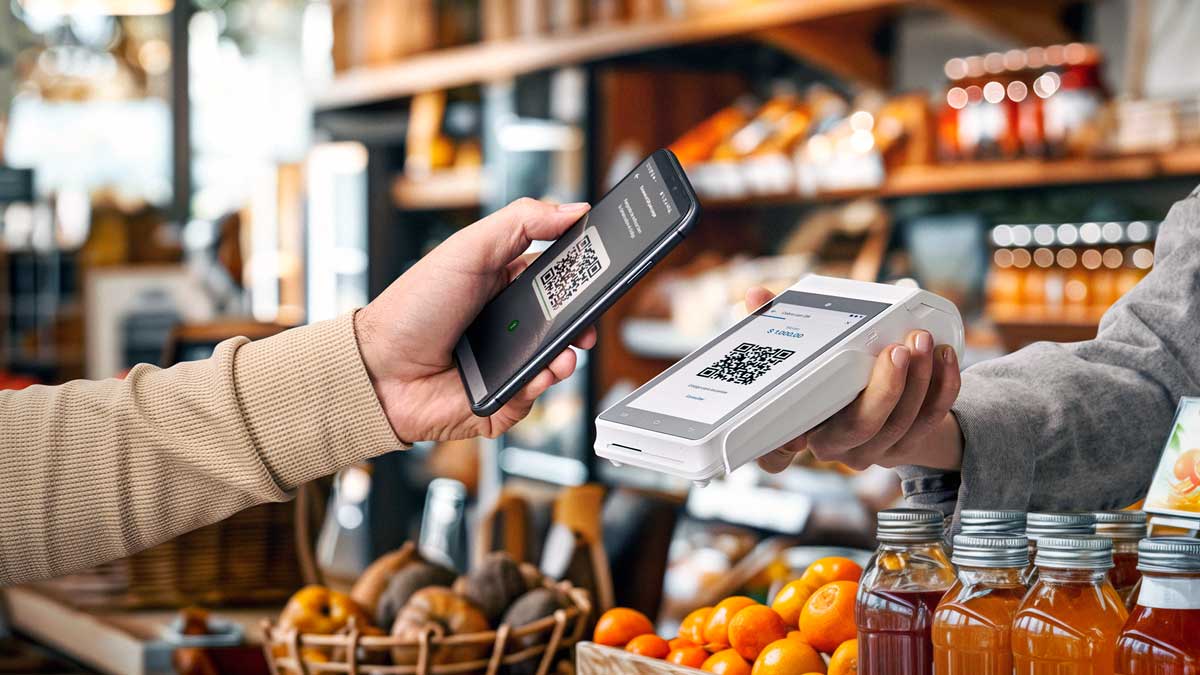
Tu celular con el sistema operativo Android esconde funciones que reemplazan, sin costo y sin publicidad, a cinco de las aplicaciones más bajadas del Play Store.
Escanear documentos, leer códigos QR, guardar el historial del portapapeles, filtrar la luz azul de la pantalla e identificar llamadas de spam ya forman parte del sistema operativo, por lo que instalar programas de terceros para esas tareas suma peso, consume batería y expone datos personales sin ninguna necesidad.
Al desinstalar ese software repetido, liberas espacio de almacenamiento al instante, mejoras la duración de la batería y ganas velocidad en el teléfono móvil, porque dejan de correr procesos de fondo que no cumplen ninguna función.
Un relevamiento de la plataforma AppBrain sobre 2,68 millones de aplicaciones del Google Play Store, citado en un estudio publicado en arXiv sobre aplicaciones livianas, confirma el problema: cuantas más aplicaciones redundantes se acumulan en un dispositivo, mayor es la superficie disponible para ataques informáticos, más batería se consume y más lento funciona el equipo en general.
¿Por qué sigues bajando aplicaciones que tu Android ya incluye?
La costumbre explica buena parte del fenómeno. Si usaste una aplicación para escanear papeles o leer códigos de barras durante años, lo natural es buscar esa misma herramienta apenas configuras un teléfono móvil nuevo, sin revisar si el sistema operativo ya resolvió esa tarea por su cuenta.
El otro motivo tiene que ver con la poca difusión de las novedades de cada actualización de Android. Google suma mejoras de forma constante, pero pocos usuarios repasan las notas de la versión o exploran a fondo los menús de configuración. Por eso, funciones potentes quedan escondidas mientras las tiendas de aplicaciones se llenan de programas que, en los hechos, quedaron obsoletos.
¿Cómo escaneas documentos con la cámara sin instalar nada?
Durante mucho tiempo, digitalizar un papel con el celular significaba bajar una aplicación pesada, llena de publicidad o con una suscripción mensual para sacar la marca de agua del PDF final. Lo mismo pasaba si necesitabas copiar el texto de un folleto para reenviarlo por mensaje.
Con Android 14 o una versión posterior, esas aplicaciones externas quedaron sin sentido. La cámara nativa del teléfono móvil resuelve las dos tareas sin gastar un peso ni mostrar anuncios. Para escanear un documento, apoya el papel sobre una superficie plana y con buena luz, abrí la aplicación de Cámara y apunta al papel.
El sistema reconoce los bordes de forma automática y muestra un botón que dice Escanear o algo similar. Con un toque, el celular recorta la imagen, corrige la perspectiva y entrega el documento listo, con buena nitidez.
¿Cómo lees un código QR sin bajar una aplicación aparte?
Leer códigos QR pasó a ser parte de la vida diaria: aparece en el menú de un restaurante, en un cobro o en el acceso a una red WiFi. Antes, Android no traía esta función de fábrica y había que buscar lectores en la tienda de aplicaciones, muchos de ellos con suscripciones escondidas o permisos excesivos sobre la ubicación y los contactos.
Desde Android 13, el sistema lee códigos QR de manera oficial, con dos caminos posibles y sin ninguna aplicación extra. El primero es abrir la Cámara y apuntar directo al código: el celular reconoce el enlace y muestra una línea de texto o un botón flotante con el contenido, que redirige al sitio correspondiente con solo tocarlo. Según el fabricante, también puedes copiar el enlace o compartirlo por mensaje.
El segundo camino es más directo todavía. Desliza el dedo desde arriba de la pantalla para abrir el panel de ajustes rápidos, busca el botón Escanear código QR o uno con un nombre parecido y tócalo. Se abre un visor exclusivo para esta tarea que procesa el código al instante y muestra la información en pantalla.
¿Cómo administras el historial del portapapeles sin aplicaciones externas?
El portapapeles siempre fue una parte incómoda del uso diario del celular. En las primeras versiones de Android solo se podía pegar el último texto copiado: si copiabas un segundo fragmento, el primero desaparecía para siempre. Para evitar esa pérdida, muchas personas instalaban administradores de portapapeles de terceros.
Hoy ese software adicional no hace falta. Los teclados virtuales que traen los celulares por defecto, como Gboard de Google y el teclado propio de Samsung, incluyen una gestión de historial completa.
Gboard viene instalado de fábrica en teléfonos móviles Google, Motorola, Xiaomi y otras marcas, y guarda durante una hora todo el texto y las imágenes que copias. Para activarlo, abrí el teclado en cualquier chat o nota, toca el ícono de la rueda dentada, entra a Portapapeles y prende las opciones disponibles.
Después, cada copia queda guardada, y para revisarla alcanza con tocar el ícono del portapapeles en la barra del teclado, arriba de las letras. Al tocar cualquier elemento de la lista, se pega en el cuadro de texto.
Si mantienes presionado un elemento, puedes fijarlo para que no se borre, o eliminarlo de forma permanente. Conviene fijar los textos que necesites más adelante, porque lo que no quede fijado desaparece pasada la hora.
El teclado de Samsung tiene esta función activada de fábrica, sin necesidad de configurarla antes. Para ver el historial, alcanza con abrir el teclado y tocar el ícono del portapapeles en la fila superior de herramientas. Ahí también podés fijar un texto con el ícono del pin o borrar el contenido seleccionado con el ícono del tacho de basura.
¿Cómo activas el filtro de luz azul sin gastar batería?
La luz azul de las pantallas, si te expones mucho de noche, cansa la vista y afecta el sueño. Para reducir ese efecto, el mercado de aplicaciones se llenó históricamente de filtros que superponen una capa naranja o amarilla sobre toda la pantalla.
El problema de esas aplicaciones externas es que consumen memoria RAM todo el tiempo, porque corren por encima de cualquier otra aplicación abierta, y varias piden permisos de accesibilidad delicados o muestran publicidad invasiva. Nada de eso hace falta, porque Android ya trae un filtro de luz azul en las opciones de pantalla.
El nombre cambia según la marca, aunque la función es la misma. Google y Motorola la llaman Luz nocturna, Samsung usa el nombre Protector de la vista y OnePlus, Confort visual. Para activarla, entra a Ajustes, busca Pantalla, localiza la opción según el nombre de tu equipo y prendé el interruptor.
Con el filtro encendido, puedes mover una barra deslizable para ajustar la temperatura de color o la intensidad, según lo que te resulte más cómodo. También puedes programar un horario fijo, o sincronizarlo con la puesta y la salida del sol según tu ubicación, para que se prenda solo de noche y se apague a la mañana. Si preferís manejarlo vos mismo, alcanza con el panel de ajustes rápidos para prenderlo o apagarlo cuando quieras.
¿Cómo identificas llamadas de spam sin entregar tus contactos?
Recibir llamadas de números desconocidos que resultan ser publicidad, ofertas no pedidas o intentos de estafa es una de las molestias más comunes de la telefonía actual. Para resolverlo, millones de personas bajan aplicaciones de identificación de llamadas de terceros.
Esos servicios cumplen la tarea de mostrar quién llama antes de atender, pero a cambio piden acceso completo a la agenda de contactos, y suben los números de amigos y familiares a bases de datos públicas en Internet.
Ya no hace falta resignar esa privacidad. La aplicación de Teléfono que viene instalada de fábrica en la gran mayoría de los equipos Android incluye identificación de llamadas y protección contra spam, con un funcionamiento seguro y estable.
Activar esta protección lleva pocos pasos. Abrí la aplicación de Teléfono, toca los tres puntos verticales arriba a la derecha para entrar a la configuración, busca la opción ID de llamada y spam o un nombre equivalente y prendé el interruptor.
En algunos modelos, el sistema muestra en pantalla el nombre de la empresa sospechosa de spam antes de que atiendas, y permite activar un bloqueo automático para que el teléfono ni siquiera suene con esas llamadas.
Nota de R.: Este artículo acerca de aplicaciones en Android fue publicado originalmente en iProfesional.
Si te gustó o sirvió algo que publiqué, te ofrezco dos alternativas para agradecer y permitir la continuidad de mi trabajo en Bahía César:
Te invito a suscribirte gratis al boletín semanal de Bahía César para recibirlo en tu correo electrónico. Ingresa tu e-mail aquí.